Showing posts with label Blogger. Show all posts

Wednesday, November 14, 2018

Published November 14, 2018 by with 0 comment

10 Template Blogger SEO Responsive Fast Loading

Seperti yang telah di sebutkan, Berikut ini, Template Blogger SEO Responsive Paling Fast Loading terbaik untuk situs Blogger kamu saat ni:
atau, kamu ingin melihat tema Landing page Terbaik untuk situs Blogger.

1. Viomagz


Viomagz adalah tema blogger modern terbaik 2018, ini memiliki fitur lengkap, jika kamu menginginkan tema yang cepat, SEO, dan Responsive tema ini akan memberikan semuanya itu. Download Now.

2. Simple Sanget

Simple Sanget

Simple Sanget Adalah tema Blogger Resposive Dengan lebar hanya 728px,ini sangat cocok untuk kamu yang menginginkan tema sederhana dan cepat. Download Now.

3. Asal SEO

Asal seo

Asal SEO adalah tema Blogger dengan antarmuka yang bersih dan sangat rapi, ini sangat cocok untuk situs personal, namun yang paling penting ini sangat cepat dan baik untuk SEO. Download Now.

4. Simplify

Simplify

Simplify adalah tema yang memiliki fitur lengkap, tema ini sangat SEO dan responsive, Kabar baiknya, tema ini tlah memiliki versi selanjutnya. Download Now.

5. Blogku


Blogku Template adalah tema blogger yangtelah banyak di gunakan berbagai situs web, blog ku memiki antarmuka bersih dan di lengkapi beberapa fitur SEO. Download Now.

6. Vikka Theme


Selanjutnya adalah Vikka theme, ini adalah tema Blogger populer yang memiliki antarmuka paling bersih dan rapi, untuk kecepatan dan SEO nya tidak dapat diragukan lagi. Download Now.

7. Nubie Banget


Nubie Banget adalah tema blogger minimalis yang sangat bersih, tema ini di desain untuk mendukung versi mobile.. Download Now.

8. Nubie Fast


Nubie Fast ada tema blogger regrenasi dari tema Nubie Banget di atas. ini adalah tema minimalis yang memiliki antarmuka yang bersih. Download Now.

9. Brosense V2


Brosense V2 ada tema minimalis selanjutnya, tema ini di desain khusus untuk kecepatan, dan SEODownload Now.

10. Awesome

awesome

Teman baik Iamtomys, telah merilis tema gratis  untuk Blogger yang bernama Awesome. Awesome  adalah tema multi-warna  . Meskipun temanya mungkin sederhana, ia dilengkapi dengan semua fitur yang dibutuhkan, Jika kamu menyukai tema yang bersih dan cepat Awesome adalah tema yang tepat. Download Now.

Mungkin inilah beberapa template Template Blogger SEO Responsive Paling Fast Loading Tidak ada salahnya kamu mencoba salah satu template yang telah saya bagikan diatas, atau kamu juga ingin melihat cara memproteksi situs bloggerdari serangan peretas.

Daftar Ini sewaktu-waktu akan saya update, untuk memastikan bahwa kamu tidak pernah melewatkan salah satu tutorial baru atau update artikel terbaru lihat cara-cara dibawah ini:

Bergabunglah dengan Subscribe Email di situs ini.

Bergabunglah di Twitter, Facebook, Google+ dan lainnya.

Catatan: Jika kamu adalah seorang pengarang tema Blogger, dan kamu ingin menampilkannya di situs ini, cukup kirim email kepada saya melalui formulir kontak.

Terima kasih telah mengunjungi situs ini. Saya berharap kamu mendapat apa yang kamu butuhkan saat ini.
Read More
      edit

Tuesday, November 13, 2018

Published November 13, 2018 by with 0 comment

Cara membuat blog menjadi full responsive

Jika ingin blog kalian menjadi full responsive seperti blog Shizenku Blogspot ini, jangan meninggalkan halaman artikel ini sebelum selesai membaca tulisan yang ada di postingan Cara membuat blog jadi responsive ini. Sebelum saya mulai membahas cara agar blog jadi responsive kalian cek terlebih dahulu url blog ini http://shizenku.blogspot.com sudah responsive apa belum dengan cara mengecilkan ukuran lebar browser, bisa juga dengan mengganti resolusi layar pc kalian menjadi resolusi yang lebih kecil atau di bawah resolusi asli monitor pc kalian. Cek juga menggunakan handphone atau perangkat mobile seperti : smartphone, tablet, atau hp dengan resolusi kecil.
Bagaimana sobat sudah dicek belum. Ini cuma sebagai bukti saja, bahwa trik yang akan saya bagikan ini sudah saya terapkan pada blog ini yang alhamdulillah sekarang sudah responsive.

Ok, kita lanjut posting.
Kalau ditanya susah atau gampang membuat blog jadi responsive jawabannya adalah sangat mudah kawan asalkan kalian sudah paham tentang pemasangan kode-kode css.
Inilah beberapa hal yang harus diperhatikan untuk membuat blog kalian jadi responsive :
  • Lebar kolom atau Column
  • Gambar atau Image
  • Font atau Teks

1. Lebar Kolom

Pertama kita akan membahas tentang lebar kolom. Kenapa blog tidak responsive itu karena lebar kolom melebihi lebar layar perangkat hardware yang digunakan. sebagai contoh jika lebar outer-wrapper blog kalian berukuran 900px. ketika kita membuka blog tersebut menggunakan hp yang mempunyai lebar hanya 320px, 176px, atau lebih kecil lagi maka kalian pasti sudah tahukan apa yang terjadi. ya yang terjadi adalah blog kalian tidak sepenuhnya terlihat dan yang terlihat hanya beberapa bagian saja yang sebelah kiri, sedangkan jika kita ingin melihat bagian lainnya yang sebelah kanan maka kita harus menggeser scroll bagian bawah layar. inilah yang dinamakan blog tidak responsive sedangkan blog responsive adalah blog yang bisa menyesuaikan lebar secara otomatis mengikuti lebar perangkat yang digunakan, dan blog responsive tidak mempunyai scroll bagian bawah.
Supaya kolom blog jadi responsive kalian bisa menggunakan bantuan media-query untuk mengatur kolom header, main, footer, atau sidebar.
Caranya :
tambahkan kode di bawah ini dan taruh di atasnya kode ]]></b:skin> atau </style>
@media screen and (max-width:1024px) {
kode css
}
@media screen and (max-width:940px) {
kode css
}
@media screen and (max-width:820px) {
kode css
}
@media screen and (max-width:370px){
kode css
}
Kode media-query di atas bisa ditambah atau dikurangi. Kode berwarna merah bisa diganti sesuka kalian.
Cara pengaturan media-query :
kalian ganti teks "kode css" yang berwarna merah di atas dengan kode css.
Contohnya :
#outer-wrapper {width:900px;}
#main-wrapper, #sidebar-wrapper {width:510px;margin:0 10px 0 0;float:left;}
@media screen and (max-width:330px){
#outer-wrapper {width:95%;}
#main-wrapper, #sidebar-wrapper {width:100%;margin:0 auto;float:none;}
}
</style>
Kode di atas dibaca :
"Jika di resolusi layar di bawah 330px maka outer-wrapper mempunyai lebar 95% dari ukuran layar perangkat hardware. sedangkan jika di atas 330px outer-wrapper mempunyai lebar 900px."
"Jika di resolusi layar di bawah 330px maka main dan sidebar mempunyai lebar 100% atau memenuhi outer-wrapper, margin:0 auto, float:none. sedangkan jika di atas 330px main dan sidebar mempunyai lebar 510px, margin:0 10px 0 0, float:left."
"Mungkin ada yang masih bingung di resolusi pas 330px ukuran lebar outer-wrapper nya 900px atau 95%. Jawabannya adalah 900px. karena media-query mengatur resolusi di bawah 330px.

kode margin:0 auto;float:none; digunakan di resolusi kecil supaya menjadi satu kolom. Sedangkan di resolusi besar seperti 800px tidak perlu dipakai.
yang di atas hanya contoh untuk outer, main, sidebar wrapper sedangkan untuk pengaturan yang lainnya seperti header, menu navigasi, post, comment, footer, dll. Kalian atur sendiri sesuai template masing-masing.

Agar di resolusi kecil bisa menyesuaikan lebar kolom otomatis. Gunakan pengaturan width: menggunakan % bukan px. Sedangkan untuk resolusi besar gunakan px saja soalnya kalau menggunakan % takutnya nanti tampilan blog jadi berantakan. Jadi % sangat cocok digunakan untuk single column.

2. Gambar

Perbedaan gambar responsive dan tidak responsive :
Gambar tidak responsive :
image tidak responsive
Shizenku.blogspot.com

Dari gambar di atas terlihat bahwa gambar melewati batas outer-wrapper sehingga muncul scroll di bagian bawah.
Gambar responsive :
image responsive
Shizenku.blogspot.com

Dari gambar di atas terlihat bahwa gambar tidak melewati batas outer-wrapper dan tidak muncul scroll di bagian bawah. dan ketika lebar browser dikecilkan ataupun dibesarkan, gambar bisa menyesuaikan lebar secara otomatis.

Supaya gambar atau image bisa jadi responsive, tambahkan kode di bawah ini kedalam kode css :
img,object,embed{border:none;vertical-align:middle;margin:0 auto;max-width:100%;width:auto;height:auto;}
kode css di atas fungsinya supaya img atau gambar postingan menjadi responsive.
sedangkan gambar iklan dan iframe tidak bisa responsive, maka dari itu di resolusi kecil gambar iklan dan iframe tidak perlu ditampilkan.
Caranya : kalian harus tahu dulu kode div id htmlnya.
ketika kalian menambahkan iklan di sidebar cari kodenya di edit html bagian sidebar.
Contoh kode div di iklan-nya seperti ini :
<b:widget id='HTML1' locked='false' title='Advertisement' type='HTML'>
Maka supaya tidak tampil di resolusi 320px kalian setting media-querynya menjadi seperti ini :
@media screen and (max-width:330px){
#html1 {display:none;}
}
Kalau hanya memakai kode css saja gambar tidak akan bisa responsive karena ada faktor lain yang menyebabkan gambar tidak responsive yaitu di dalam kode html artikel. maka dari itu kalian juga harus melakukan edit artikel yang ada gambarnya dalam mode html. biasanya kode image itu seperti ini :
<div class="separator" style="clear: both; text-align: center;">
<a href="https://blogger.googleusercontent.com/img/b/R29vZ2xl/AVvXsEibCxz0h-zslrHIas1kx4NW8sd1aONBKkb-wGYIJiQmnVT_pTv4nVHX-Jy5GTX1hI4djKhRY8eGs2EyaZh6zMrgBh2q8BHwYUUSo8PP1mMu8Dpxg5zGFh45PwmZIcGZKvbOLMoRfz46rdc/s1600/image+tidak+responsive.jpg" imageanchor="1" style="margin-left: 1em; margin-right: 1em;"><img border="0" height="320" src="https://blogger.googleusercontent.com/img/b/R29vZ2xl/AVvXsEibCxz0h-zslrHIas1kx4NW8sd1aONBKkb-wGYIJiQmnVT_pTv4nVHX-Jy5GTX1hI4djKhRY8eGs2EyaZh6zMrgBh2q8BHwYUUSo8PP1mMu8Dpxg5zGFh45PwmZIcGZKvbOLMoRfz46rdc/s320/image+tidak+responsive.jpg" width="277" /></a></div>
Kalian hapus saja kode yang berwarna merah. Sehingga hasilnya seperti berikut ini :
<div class="separator" style="clear: both; text-align: center;">
<a href="https://blogger.googleusercontent.com/img/b/R29vZ2xl/AVvXsEibCxz0h-zslrHIas1kx4NW8sd1aONBKkb-wGYIJiQmnVT_pTv4nVHX-Jy5GTX1hI4djKhRY8eGs2EyaZh6zMrgBh2q8BHwYUUSo8PP1mMu8Dpxg5zGFh45PwmZIcGZKvbOLMoRfz46rdc/s1600/image+tidak+responsive.jpg"><img height="320" src="https://blogger.googleusercontent.com/img/b/R29vZ2xl/AVvXsEibCxz0h-zslrHIas1kx4NW8sd1aONBKkb-wGYIJiQmnVT_pTv4nVHX-Jy5GTX1hI4djKhRY8eGs2EyaZh6zMrgBh2q8BHwYUUSo8PP1mMu8Dpxg5zGFh45PwmZIcGZKvbOLMoRfz46rdc/s320/image+tidak+responsive.jpg" width="277" /></a></div>
Setelah kalian menerapkan tips di atas saya jamin gambar postingan akan menjadi responsive. fungsi menghapus kode di atas selain agar bisa responsive keuntungan lainnya agar gambar jadi valid html5 kalian hanya perlu menambahkan title dan alt-nya.

3. Font

Inilah gambar teks yang tidak responsive :
font tidak responsive
Shizenku.blogspot.com

Dari gambar di atas terlihat ada teks yang panjang dan tanpa spasi sehingga teks tersebut melewati batas outer-wrapper sehingga muncul scroll di bawahnya.
Supaya font atau text menjadi responsive kalian harus menambahkan kode css di bawah ini ke dalam kode css tepatnya satu grup dengan kode font-family.
Ini dia kode css-nya :
word-wrap:break-word;
Jadi ketika berada dalam mode edit html template tekan ctrl + f lalu cari kode font-family lalu tambahkan kode word-wrap di belakang kode font-family.
Contoh kode css di bagian header :
#header {font-family:Arial, san-serief;}
Setelah ditambahkan kode word-wrap sekarang menjadi seperti ini :
#header {font-family:Arial, san-serief;word-wrap:break-word;}
Jadi jika di blog kalian ada banyak kode font-family maka semakin banyak juga kalian harus menambahkan kode word-wrapnya.
Jika menggunakan kode word-wrap : Maka jika ada teks yang panjangnya melebihi lebar outer-wrapper dan tanpa spasi maka teks tersebut tidak akan melewati batas kolom post sehingga kelebihan teks yang panjang akan terpotong dan akan berada di bawahnya dan hasilnya responsive.
Seperti gambar di bawah ini :
font responsive
Shizenku.blogspot.com

UPDATE : kalian hanya perlu menambahkan kode word-wrap:break-word; sekali saja di bagian body.
contoh : body {word-wrap:break-word;}

Sekarang kita menuju tahap akhir.
Tips dan trik di atas digunakan agar responsive di dekstop. Sekarang kita akan membahas supaya blog bisa responsive di mobile version.
Walaupun kalian sudah memasang media-query. Saya yakin blog kalian belum responsive di mobile version. Itu karena saat kita membuka salah satu postingan di dekstop dengan url : "http://shizenku.blogspot.com/2013/11/cara-uninstall-driver-vga-amd-radeon.html"
Maka jika kita buka melalui perangkat mobile. Url tersebut akan mendapat tambahan kode ?m=1 di belakang url-nya sehingga menjadi seperti ini : "http://shizenku.blogspot.com/2013/11/cara-uninstall-driver-vga-amd-radeon.html?m=1"
Supaya blog bisa responsive di mobile version ikuti panduannya di bawah ini :
1. Login ke Blogger lalu pilih Template lalu klik tombol pengaturan template seluler.
Klik tombol pengaturan
Shizenku.blogspot.com

Ubahlah pengaturan template mobile version kalian yang semula berada di Default sekarang kalian ubah menjadi Khusus.
pilih pengaturan khusus
Shizenku.blogspot.com

2. Kalian harus menambahkan kode di bawah ini dan taruh di bawahnya kode ]]></b:skin> atau </style>. berikut ini kodenya :
@media screen and (max-width:370px){
kode css
}
</style>
<b:if cond='data:blog.isMobile'>
<style type='text/css'>

#header h1, #header p, #header h1 a:link, #header h1 a:visited, #comments h4, #comments-block .comment-footer, #comments-block .comment-author, #comments h5, #footer h6, #comments-block .comment-body, .owner-Body, #nav ul li {font-size:100%;}
#nav ul li a:link, #nav ul li a:visited {padding:2px 4px;}
#main, #sidebar {width:100%;margin:0 auto;float:none;}
.post blockquote, .post-body blockquote {margin:0 auto;font-size:90%;}
.post, .post-body, #comments {font-size:100%;padding:5px;}
.comment-timestamp {font-size:65%;}
#sidebar {display:none;}

</style>
</b:if>
Kode berwarna merah adalah kode yang harus ditambahkan. sedangkan kode berwarna orange adalah kode pengaturan css yang saya gunakan pada blog shizenku ini di versi mobile. jadi untuk kode yang berwarna orange ini hanya sebagai contoh saja dan kalian harus mengaturnya sendiri.
Untuk cara pengaturannya sama saja dengan mengatur media-query, saya rekomendasikan agar disamakan saja dengan media-query resolusi 330px atau resolusi di bawahnya.

Supaya responsive di Internet Explorer tambahkan script di bawah ini :
<!--[if IE]><script src="http://css3-mediaqueries-js.googlecode.com/svn/trunk/css3-mediaqueries.js"></script><![endif]-->
Semoga artikel ini membawa manfaat. Amin.
Selesai.
Read More
      edit

Sunday, November 11, 2018

Published November 11, 2018 by with 0 comment

Cara mengatur menu Setelan di Blogger

Untuk mengikuti panduan ini, pastikan pilihan bahasa blog anda adalah Bahasa Indonesia agar sesuai dengan apa yang Kang Rohman Tulis.

Berikut adalah cara melakukan pengaturan pada menu Setelan di blogger :

* Silahkan login ke blogger dengan akun anda.
* Klik pada nama blog yang ingin di atur.
* Klik menu Setelan yang berada disebelah kiri monitor.

setelan blogger

* Silahkan klik masing-masing sub menu yang ada di bawahnya untuk melakukan pengaturan.

Dasar

  • Judul : Klik “Edit” jika anda ingin melakukan perubahan terhadap judul yang ada atau biarkan saja jika judulnya sudah sesuai keinginan.
  • Uraian : Klik “Edit”, kemudian isi dengan deskripsi blog yang ingin ditampilkan, sebaiknya ini diisi jangan dikosongkan, lanjutkan dengan klik tombol “Simpan perubahan”.
  • Privasi : Sebaiknya biarkan sesuai pengaturan asli, lakukan edit apabila blog anda ingin di jadikan blog private (tertutup bagi umum).
  • Alamat Blog : Biarkan apa adanya, kecuali bila anda ingin mengubah alamat blog dengan domain milik sendiri.
  • Penulis Blog : Biarkan saja sesuai pengaturan awal.
  • Pembaca Blog : Biarkan saja apa adanya jika blog anda ingin di bisa di baca oleh umum, lakukan edit bile blog anda ingin hanya bisa di baca oleh orang-orang tertentu yang anda pilih.

Post dan Komentar

  • Tampilkan sebanyak mungkin : ubah angkanya sesuai dengan jumlah posting yang ingin tampil di halaman depan blog anda.
  • Templat Entri  : biarkan tidak perlu di edit.
  • Tampilkan gambar dengan Lightbox : Boleh pilih “Ya” atau “Tidak”, ini tidak terlalu penting.
  • Bagikan ke Google+ : Pilih “Ya” jika nanti setelah posting ingin bisa langsung dibagikan ke layanan Google+, pilih “Tidak” jika sebaliknya.
  • Lokasi Komentar : Biarkan terpilih “Tersemat”, agar kotak komentar langsung berada di bawah setiap postingan.
  • Siapa yang dapat mengomentari? : Silahkan pilih sesuai keinginan. Pilihan “Semua Orang”, berati semua pengunjung blog anda bisa berkomentar.
  • Moderasi Komentar : Pilih “Selalu” bila setiap ada komentar harus melalui persetujuan anda sebelum tampil di blog. Pilih “Tidak Pernah” agar ada yang komentar langsung tampil di blog.
  • Tampilkan Tautan Balik : Pilih “Sembunyikan” bila anda tidak ingin menampilkan link siapa saja yang membuat tautan (link)  ke postingan bersangkutan. Pilih “Tampilkan” bila anda ingin menampilkan tautan.
  • Pesan Formulir Komentar : Silahkan di isi jika ingin anda pesan diatas kotak komentar nantinya, misal : Silahkan jika anda yang ingin komentar, namun tolong gunakan bahasa yang sopan. Atau di kosongkan  juga tidak ada masalah.
  • Mempublikasikan entri menggunakan SMS/MMS : Menu ini berguna apabila nantinya ingin mempublikasikan artikel melalui ponsel, silahkan baca lebih lanjut keterangan yang ada.
  • Mempublikasikan entri menggunakan email : Fasilitas ini memungkin anda untuk mengirimkan postingan melalui email. Untuk keterangan lebih lengkap, mungkin akan di bahas pada artikel di masa mendatang.
  • Email Pemberitahuan Komentar : isi dengan alamat email yang di inginkan, bila setiap ada komentar pada artikel blog anda akan di beritahukan secara otomatis ke alamat email tersebut. Kosongkan jika tidak menginginkan.

Bahasa dan pemformatan

  • Bahasa : Pilih “Indonesia” agar lebih familiar dengan anda.
  • Aktifkan transliterasi : Pilih “Dinonaktifkan”
  • Zona Waktu : Pilih zona waktu sesuai dengan keinginan. Untuk wilayah Indonesia Barat, anda bisa memilih zona (GMT +7:00) Jakarta.
  • Format Header Tanggal : Pilih format tampilan tanggal sesuai keinginan.
  • Format Timestamp : Pilih sesuai keinginan.
  • Format Stempel Waktu Komentar : Pilih sesuai keinginan.

Lainnya

  • Alat Blog : Impor blog, fasilitas untum mengimpor blog, dengan ini anda bisa memindahkan file dari blog lain. Ekspor Blog, fasilitas untuk mengekspor blog, jika anda bermaksud memindahkan isi blog ke blog yang lain. Fasilitas Ekspor blog berguna juga untuk sarana backup data, silahkan lakukan backup data secara rutin agar apabila suatu saat terjadi hal yang tidak di inginkan, anda masih punya data untuk di masukan ke blog baru. Hapus blog, fasilitas untuk menghapus blog, jangan pernah klik ini apabila blog anda tidak ingin terhapus.
  • Bolehkan Umpan Blog : Silahkan pilih sesuai keinginan, terkadang ada baiknya anda memilih mode “Penuh” namun terkadang perlu juga untuk di setting ke pilihan lain.
  • Posting URL Pengubahan Arah Feed : Untuk tahap awal, ini bisa di kosongkan dulu, kedepannya anda akan mengerti tentang pengalihan alamat feed ini.
  • Footer Feed Posting : Boleh di isi boleh di kosongkan, ini kaitannya dengan Feed.
  • Aktifkan Tautan Lampiran : Boleh di pilih “Ya” boleh “Tidak”.
  • URL OpenID Anda : Biarkan apa adanya.
  • Konten Dewasa? : pilih tidak bila isi blog anda bukan berisi konten khusus dewasa.
  • ID Properti Web Analytics : ini diisi dengan ID google analytic, bila belum punya bisa di kosongkan saja.
Read More
      edit
Published November 11, 2018 by with 0 comment

Cara Edit Template Blog

  • Pertama, buka blogger anda
  • Klik menu template
  • Maka akan tampil halaman template di sebelah kanan menu
  • Klik Edit HTML
  • Maka akan tampil script-script HTML
    Cara Edit Template Blog
  • Mulailah berekspresi pada template tersebut, untuk yang masih ragu-ragu saya rekomendasikan untuk mem-backup script template tersebut.
  • Klik Simpan Setelan
Demikian cara edit template blog. Semoga artikel di atas dapat bermanfaat untuk kita semua. Dan selamat untuk berkreasi dalam mengolah template blog. Ohh,, ya. untuk lebih terlihat profesional blog, kita juga dapat menambahkan beberapa widget, seperti sosmed, entry populer, memberi label agar pengunjung lebih mudah mencari, dll.
Read More
      edit
Published November 11, 2018 by with 0 comment

Cara Membuat Blog Gratis

Blog merupakan ‘versi lain’ dari web, biasanya bersifat lebih personal namun tidak terbatas oleh ruang lingkup tertentu. Artinya blog bisa membahas apapun, bersifat fleksibel dan menjadi tempat non formal untuk berbagi informasi. Blog itu tidak mahal, sobat Trenogoers yang ingin membuat blog gratisan, bisa kok, mau tau caranya? Coba ikuti panduan pemula berikut ini.
Di panduan pemula edisi minggu ini TRL akan pandu sobat yang ingin memiliki blog gratisan dari Blogger.com. Tanpa basa-basi lagi, yuk langsung masuk ke langkah pertama.
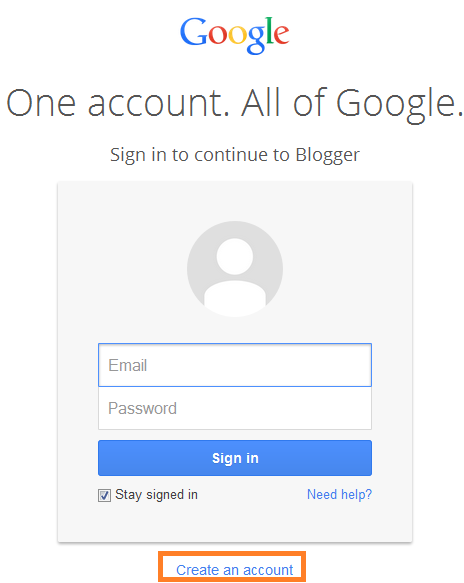
  • Buka halaman web Blogger.com, Anda akan menemukan halaman dengan tampilan seperti gambar di bawah ini. Jika Anda sudah memiliki akun Google, silahkan langsung login dengan memasukkan alamat email dan kata sandi di kotak yang sudah disediakan. Jika belum, silahkan klik Create an Account terlebih dahulu.
       cara membuat blog gratis
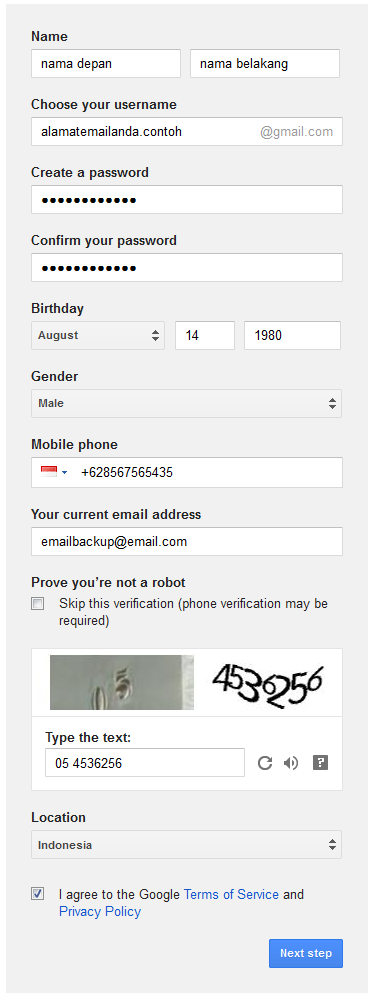
  • Isi data dan informasi yang diminta lalu klik tombol Next Step, lakukan konfirmasi sesuai yang diminta, verifikasi biasanya meminta nomor ponsel Anda, ikuti saja prosedurnya hingga selesai.
cara membuat blog gratis
  • Selanjutnya kembali ke blogger.com dan login dengan akun yang baru saja Anda buat.
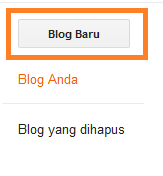
  • Saat berhasil masuk ke blogger.com temukan menu Blog Baru dan klik. Langkah ini sudah memasuki tahap pembuatan blog.
cara membuat blog gratis
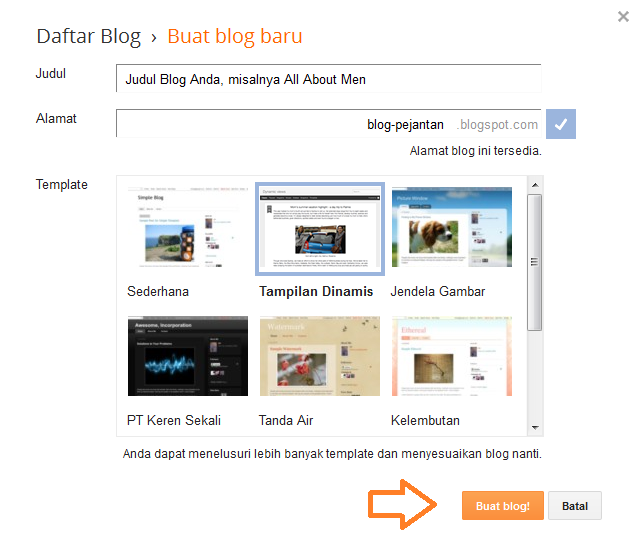
  • Isi judul dengan judul apapun sesuai dengan konsep blog yang ingin Anda buat, kemudian masukkan alamat blog yang nantinya menjadi tujuan para pengunjung. Pilihlah nama yang mudah diingat dan semenarik mungkin. Lalu pilih template yang tersedia di dalam kolom tersebut, dan tutup dengan mengklik Buat Blog!
cara membuat blog gratis
  • Selesai! Blog Anda sudah berhasil dibuat, klik judul blog Anda untuk mengakses dashboard secara terpisah.
cara membuat blog gratis
  • Sekarang blog baru Anda perlu sebuah artikel, bisa apa saja, mungkin satu dua patah kata untuk menyambut pengunjung yang datang ke blog pertama Anda. Caranya klik tombol Entri baru.
cara membuat blog gratis
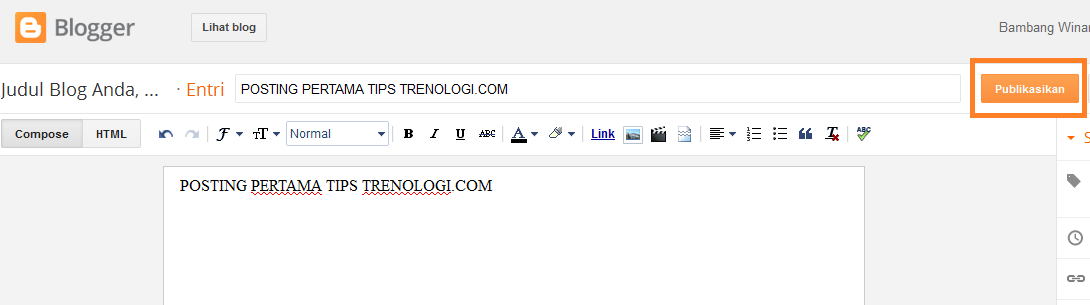
  • Di halaman ini Anda bisa mengisi blog dengan konten apapun selama dalam aturan yang sudah ditentukan. Pernah membuat pesan email atau Facebook, hampir sama tetapi di Blogger.com konten Anda akan terbuka dan dapat dibaca oleh jutaan orang di seluruh dunia, jadi pastikan konten atau artikel yang Anda tulis bermanfaat bagi pengunjung.
  • Buat artikel yang menarik, Anda bisa juga menambahkan gambar di dalam artikel agar lebih hidup. Coba perhatikan sejumlah menu di atas kotak artikel di halaman tersebut, saya yakin Anda dapat memahami dengan mudah apa kegunaan dari setiap tombol tersebut. Practices makes perfect! Jadi, silahkan menjejalah dengan menghabiskan waktu beberapa lama di dashboardblog Anda agar lebih cepat paham.
cara membuat blog gratis
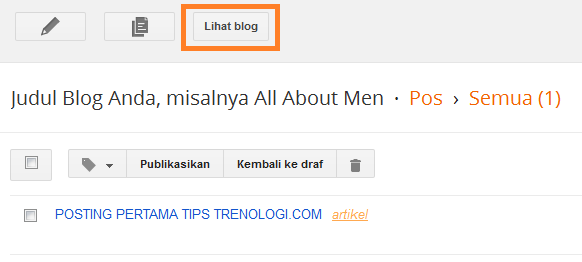
  • Jika sudah selesai klik tombol Publikasikan dan Anda akan dihantarkan ke halaman daftar konten seperti ini. Untuk melihat hasil tulisan Anda, klik Lihat blog.
cara membuat blog gratis
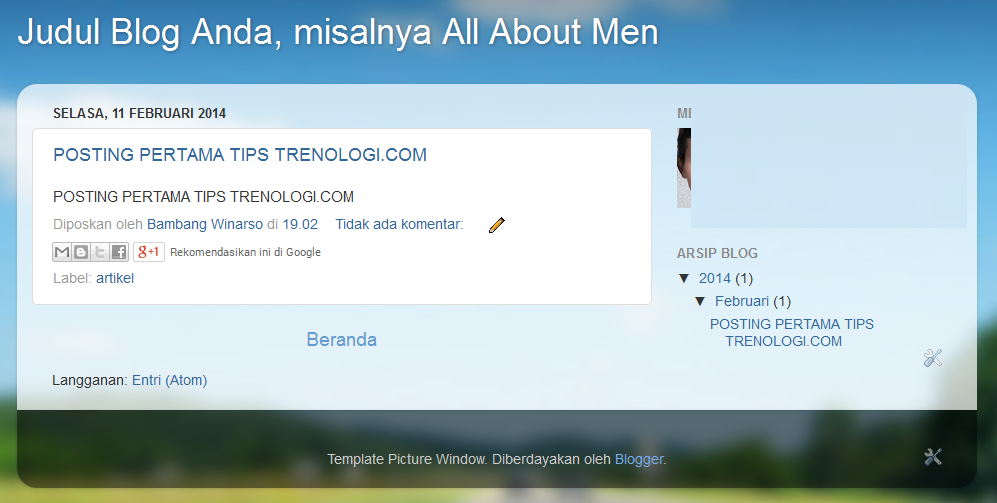
  • Ini dia hasil blog yang baru saja kita buat, mudah bukan?
cara membuat blog gratis
Panduan cara membuat blog gratis di platform baru Blogger.com di atas masih jauh dari sempurna, ada banyak tool dan opsi yang belum kita bahas. Tapi jangan khawatir, TRL akan terus memberikan panduan-panduan pemula lainnya yang tak kalah seru. Selamat mencoba dan selamat ya untuk blog barunya.
Read More
      edit